Solarite
Zet de handtekening onder je mail
Vul je naam in, kopieer de handtekening en plak hem in je mail. Twee minuten werk, daarna staat hij onder al je berichten.
1 Maak je handtekening
Lukt de knop niet? Sleep met je muis over de handtekening hierboven, van linksboven tot rechtsonder, en druk op Ctrl+C.
Instellingen voor de beheerder
Standaard reizen de afbeeldingen mee in elke mail (± 15 KB per bericht). Staat er een vaste map met de afbeeldingen online, vul die dan hier in — dan worden ze daarvandaan geladen en blijven de mails licht.
|
|||||||||||||


2 Plak hem in je mail
Gmail in de browser — zo doen de meesten van ons het.
-
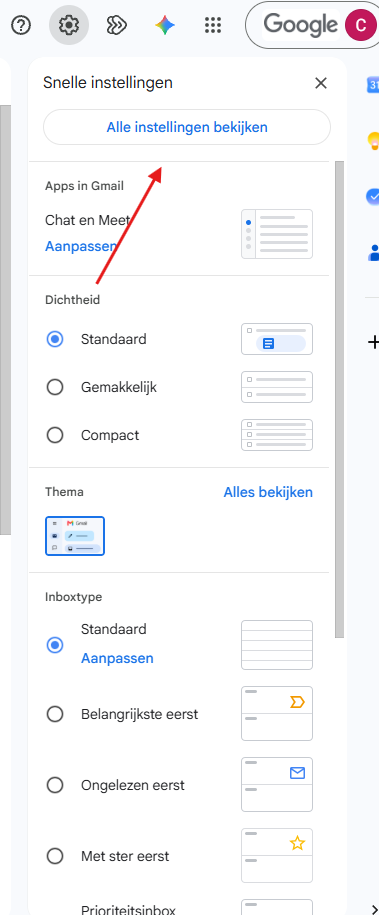
Klik rechtsboven in Gmail op het tandwieltje.

-
Klik bovenin het paneel op Alle instellingen bekijken.
-
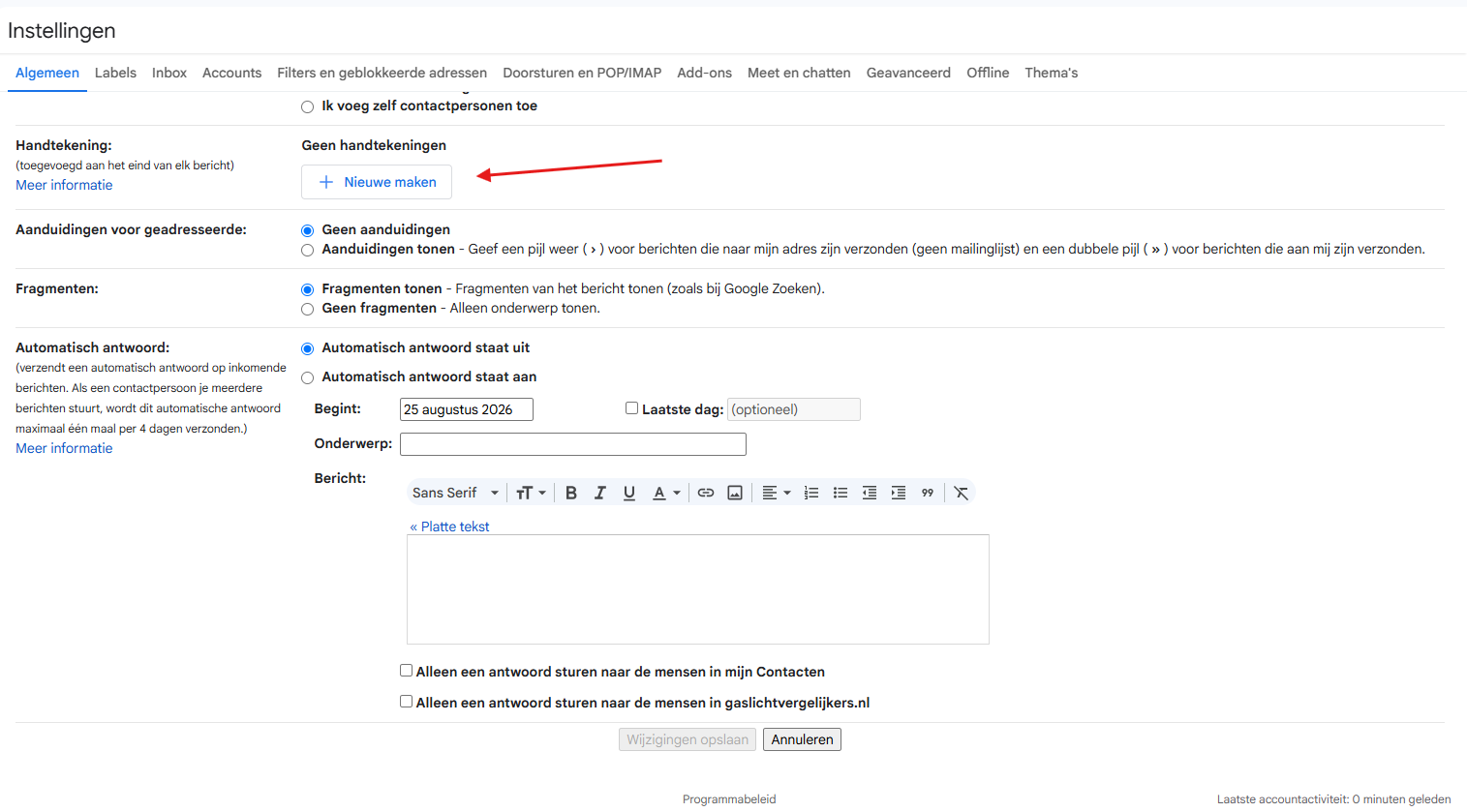
Blijf op het tabblad Algemeen, scroll naar Handtekening en klik op + Nieuwe maken.
De handtekening staat ruim halverwege de pagina, tussen Aanduidingen en Automatisch antwoord.
-
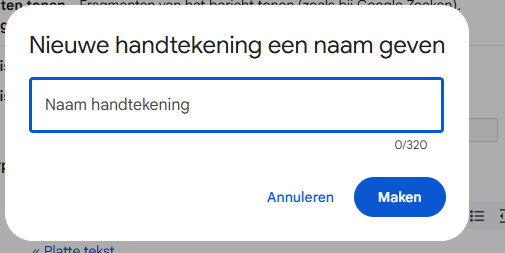
Geef hem een naam — bijvoorbeeld Solarite — en klik op Maken.
-
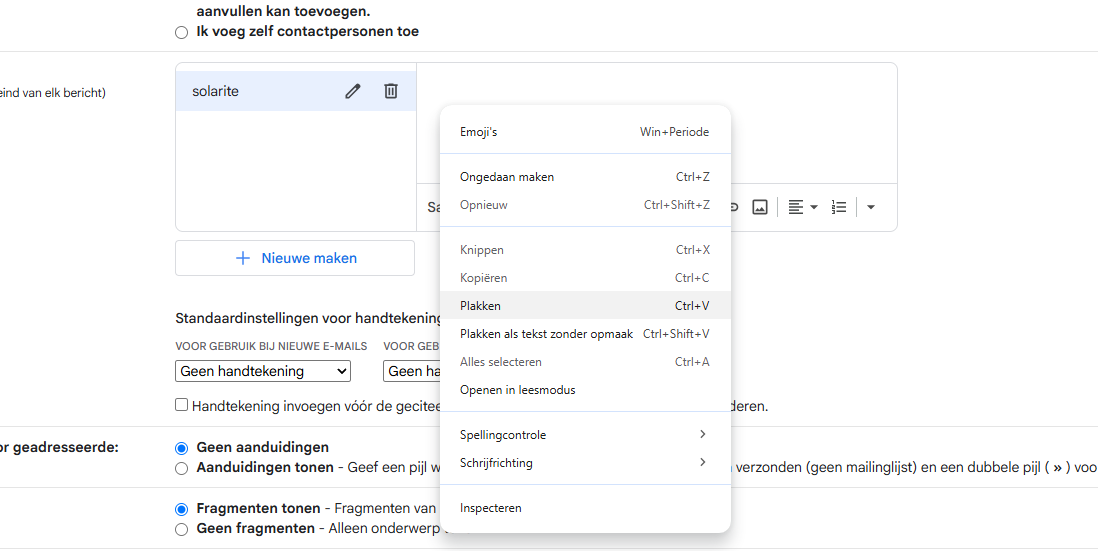
Klik met de rechtermuisknop in het grote vak en kies Plakken.
Kies niet "Plakken als tekst zonder opmaak" — dan verlies je het logo en de kleuren. Ctrl+V werkt ook.
-
Kies je handtekening in allebei de keuzelijsten onder Standaardinstellingen.
Zet ook het vinkje "Handtekening invoegen vóór de geciteerde tekst" aan, anders belandt hij bij antwoorden onderaan de hele mailgeschiedenis.

-
Scroll helemaal naar beneden en klik op Wijzigingen opslaan.
Makkelijk te vergeten, en zonder deze klik is alles weg.

De nieuwe Outlook op Windows.
-
Klik rechtsboven in Outlook op het tandwieltje.

-
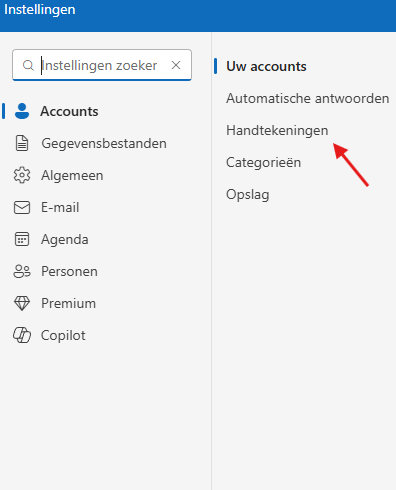
Klik in het linkermenu op Accounts en daarna op Handtekeningen.
-
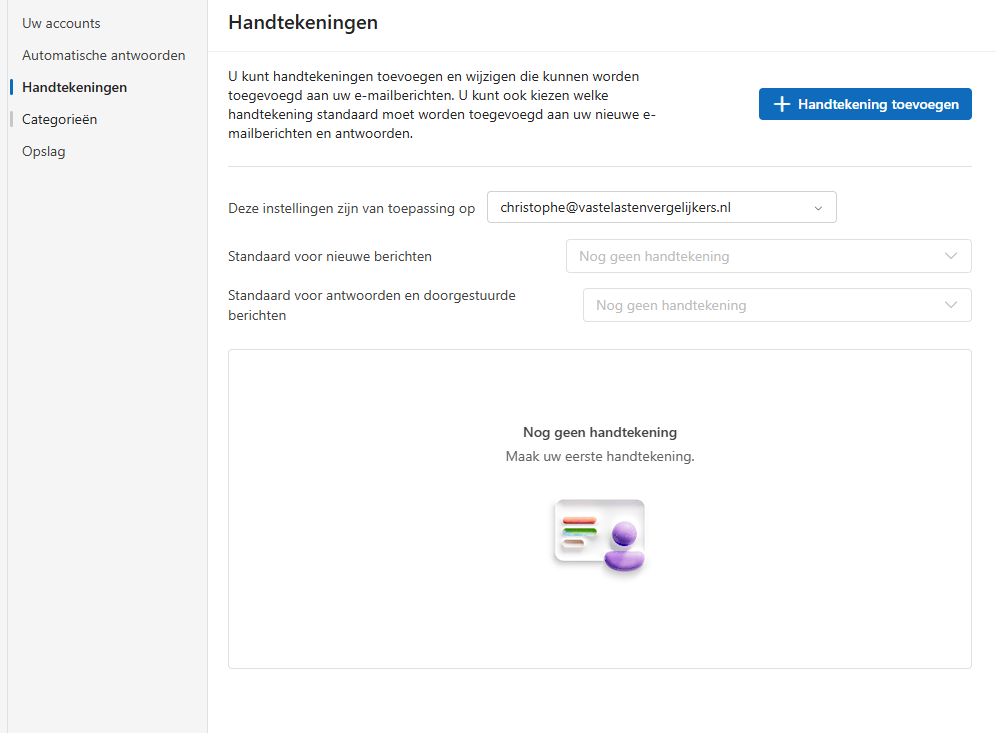
Controleer bovenin of je eigen e-mailadres geselecteerd staat en klik op + Handtekening toevoegen.
Heb je meerdere adressen in Outlook, dan stel je de handtekening per adres in.
-
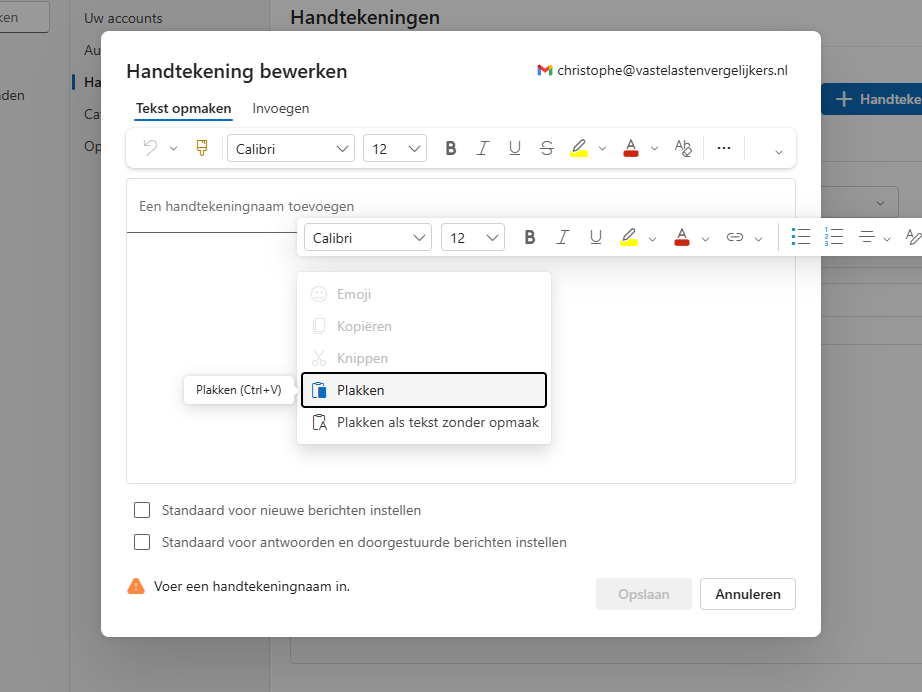
Klik met de rechtermuisknop in het grote witte vak en kies Plakken.
Kies niet "Plakken als tekst zonder opmaak" — dan verlies je het logo en de kleuren. Ctrl+V werkt ook.
-
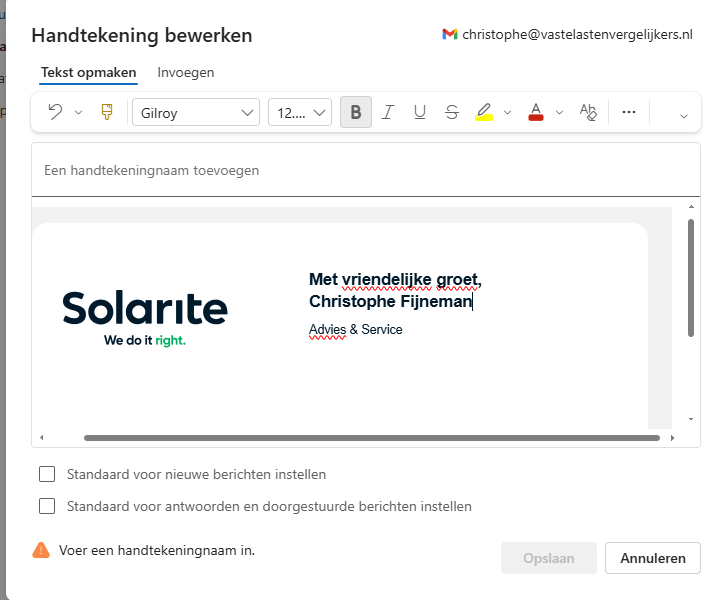
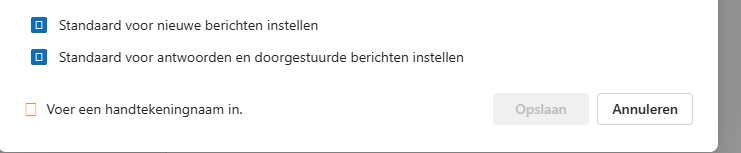
Typ bovenin een handtekeningnaam, bijvoorbeeld Solarite, en controleer of je naam goed staat.
Zonder handtekeningnaam blijft de knop Opslaan grijs.
-
Zet allebei de vinkjes aan en klik op Opslaan.
Zo staat je handtekening onder nieuwe mails én onder je antwoorden.
Klaar. Stuur jezelf een testmail en kijk of het logo en de groene balk zichtbaar zijn.
3 Werk je in Trengo?
In Trengo hoort de handtekening bij het kanaal, niet bij een persoon: iedereen die vanuit dat postvak mailt, gebruikt dezelfde. Dit doet de beheerder dus één keer per e-mailkanaal, niet iedereen apart.
- Ga naar Instellingen → Kanalen → E-mail en klik op je e-mailkanaal.
- Open het tabblad E-mailinstellingen en scroll naar Handtekening.
-
Klik in de werkbalk van de editor op code view (
< >). Je ziet dan de HTML in plaats van opgemaakte tekst. - Klik hierboven op Kopieer HTML-code en plak die in het codevenster — dus niet de gewone kopieerknop.
- Zet code view weer uit om te kijken of het klopt, en sla op.
De afbeeldingen moeten hiervoor een echt webadres hebben; meesturen in de mail werkt
in Trengo niet. Vul je niets in, dan verwijst de code naar de afbeeldingen van déze
website — prima, zolang deze pagina blijft staan. Moeten ze van
solarite.nl komen, vul dat adres dan eerst in bij
Instellingen voor de beheerder.
Eén handtekening voor meerdere collega's
Omdat de handtekening aan het kanaal hangt, kan er geen naam in die per medewerker verschilt. Twee manieren:
- Zet in het naamveld hierboven iets neutraals, bijvoorbeeld Team Solarite.
- Of typ in dat veld een Trengo-tag, dan vult Trengo de naam van de behandelaar zelf in. Welke tags je account kent, staat in de handtekening-editor van Trengo zelf — de exacte schrijfwijze staat niet in de openbare handleiding.
Heb je meerdere e-mailkanalen, bijvoorbeeld info@ en service@, dan stel je het per kanaal in.
Handleiding van Trengo: Een e-mailhandtekening toevoegen
4 Nog even dit
De knop Kopieer doet niets
Sommige browsers laten kopiëren via een knop niet toe. Sleep dan met je muis over de handtekening in het voorbeeld, van linksboven tot rechtsonder, en druk op Ctrl+C. Dat werkt altijd.
Ik zie alleen tekst, geen logo
Dan is de handtekening als platte tekst geplakt. Verwijder alles uit het vak en plak opnieuw met de rechtermuisknop → Plakken (niet Plakken als tekst zonder opmaak, en niet Ctrl+Shift+V).
Mag ik het lettertype nog aanpassen?
Liever niet. De knoppen voor lettertype en grootte bovenin het venster overschrijven de hele handtekening in één klik. Klopt er iets niet, plak hem dan opnieuw.
En op mijn telefoon?
De Gmail- en Outlook-app kunnen alleen een handtekening van platte tekst. Zet daar hooguit je naam, functie en telefoonnummer neer — het logo krijg je er niet in.
Mail je zowel via Gmail als via Outlook?
Dan moet je het op allebei de plekken doen. Een handtekening hoort bij het programma waarin je hem instelt, niet bij je e-mailadres.